Bản nháp
Sản phẩm là thứ duy nhất bắt buộc phải có trước khi bán được hàng. Chương này đi từ danh sách, qua form tạo sản phẩm đơn giản, đến bảng biến thể — thứ quyết định xem một sản phẩm 16 phiên bản là dễ quản lý hay là ác mộng.
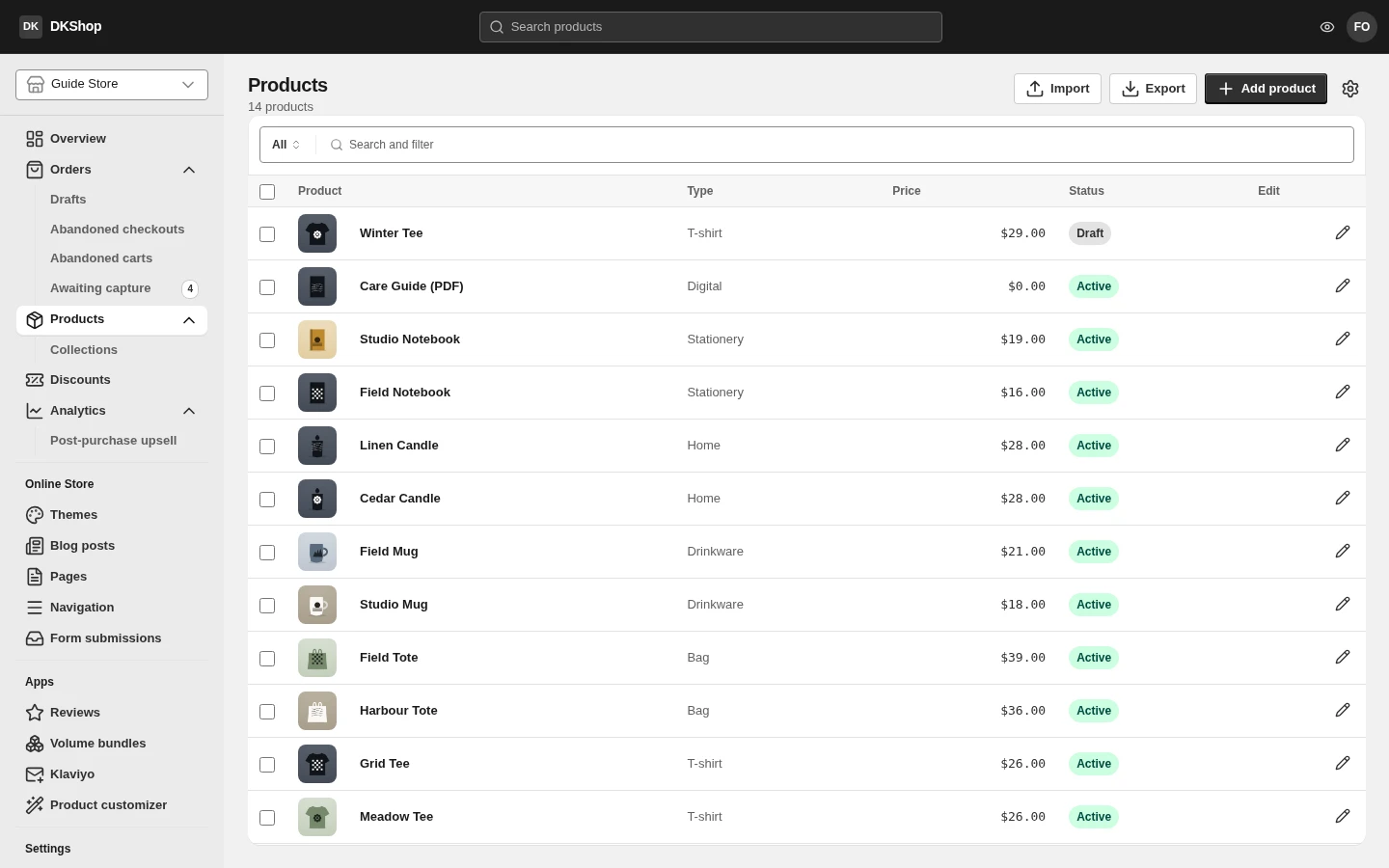
Danh sách sản phẩm
Cột Product hiện ảnh đầu tiên và tên. Type là Product type bạn tự đặt (T-shirt, Home, Bag…) — nó là chữ tự do, không phải danh mục cố định. Price là giá của biến thể đầu tiên. Status là một trong ba giá trị:
| Status | Nghĩa là |
|---|---|
| Active | Khách mua được |
| Draft | Chỉ bạn thấy. Link sản phẩm trả về 404 với khách |
| Archived | Ngừng bán, nhưng giữ lại để đơn cũ vẫn tra được |
Trên đầu bảng: Import (nhập từ file CSV kiểu Shopify), Export (xuất ra file), Add product.
Thanh Search and filter là một điều khiển chứ không phải hai. Bấm vào để hiện danh sách bộ lọc; gõ chữ rồi Enter để tìm theo tên. Tick vào ô vuông đầu mỗi dòng để chọn nhiều sản phẩm — thanh trên cùng đổi thành các hành động hàng loạt.
Export tôn trọng lựa chọn của bạn. Đang tick vài dòng thì Export chỉ xuất đúng những dòng đó. Không tick gì thì nó hỏi bạn muốn All products hay This page — vì hai câu trả lời đó khác nhau, và đoán bừa là cách chắc chắn để xuất nhầm.
Sản phẩm đơn giản — một phiên bản
Đa số sản phẩm đầu tiên người ta tạo đều thuộc dạng này: một món, một giá, không có màu hay cỡ.
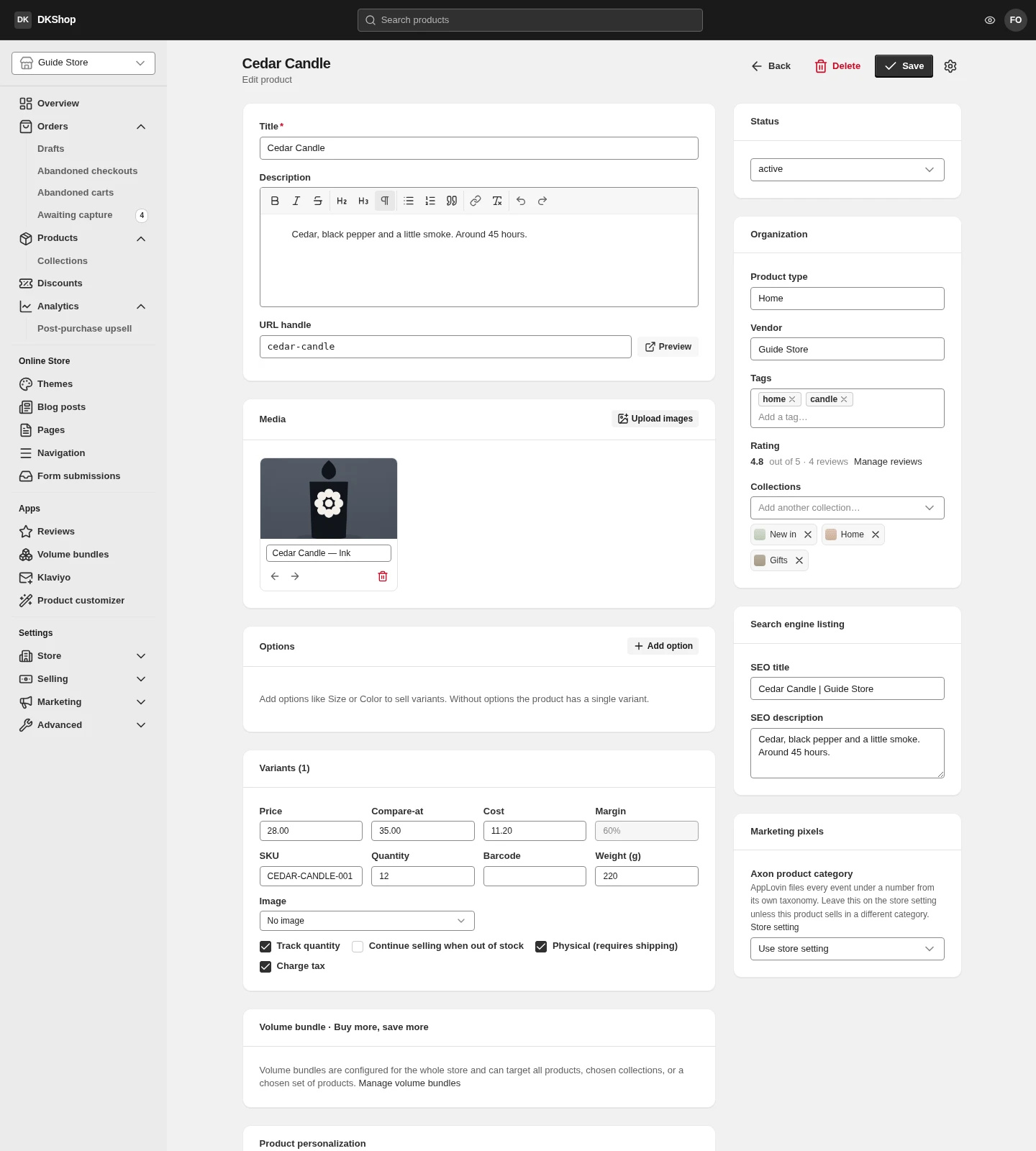
Bấm Add product, điền:
Title — tên sản phẩm. Bắt buộc.
Description — mô tả, có thanh công cụ định dạng (đậm, nghiêng, tiêu đề, danh sách, trích dẫn, chèn link). Đây là chữ hiện trên trang sản phẩm.
URL handle — phần đuôi địa chỉ, tenshop.dikafy.com/products/<handle>. Tự
điền từ Title khi bạn rời khỏi ô Title, và chỉ tự điền khi bạn chưa tự sửa nó.
Nút Preview mở trang sản phẩm thật ở tab mới.
Media — bấm Upload images. Mỗi ảnh có ô Alt text riêng ở dưới; điền vào, vì đó là chữ Google đọc và là chữ hiện ra khi ảnh không tải được. Hai mũi tên trái/phải đổi thứ tự — ảnh đầu tiên là ảnh đại diện ở mọi danh sách.
Cột bên phải:
Status — active / draft / archived như bảng trên.
Organization — Product type, Vendor, Tags, và Collections (bộ sưu tập sản phẩm này thuộc về; chương sau nói kỹ).
Search engine listing — SEO title và SEO description. Bỏ trống thì cửa hàng tự dùng tên và mô tả sản phẩm.
Bấm Create.
Options và biến thể
Một sản phẩm có màu và cỡ thì mỗi tổ hợp (màu, cỡ) là một biến thể riêng — giá riêng, tồn kho riêng, SKU riêng.
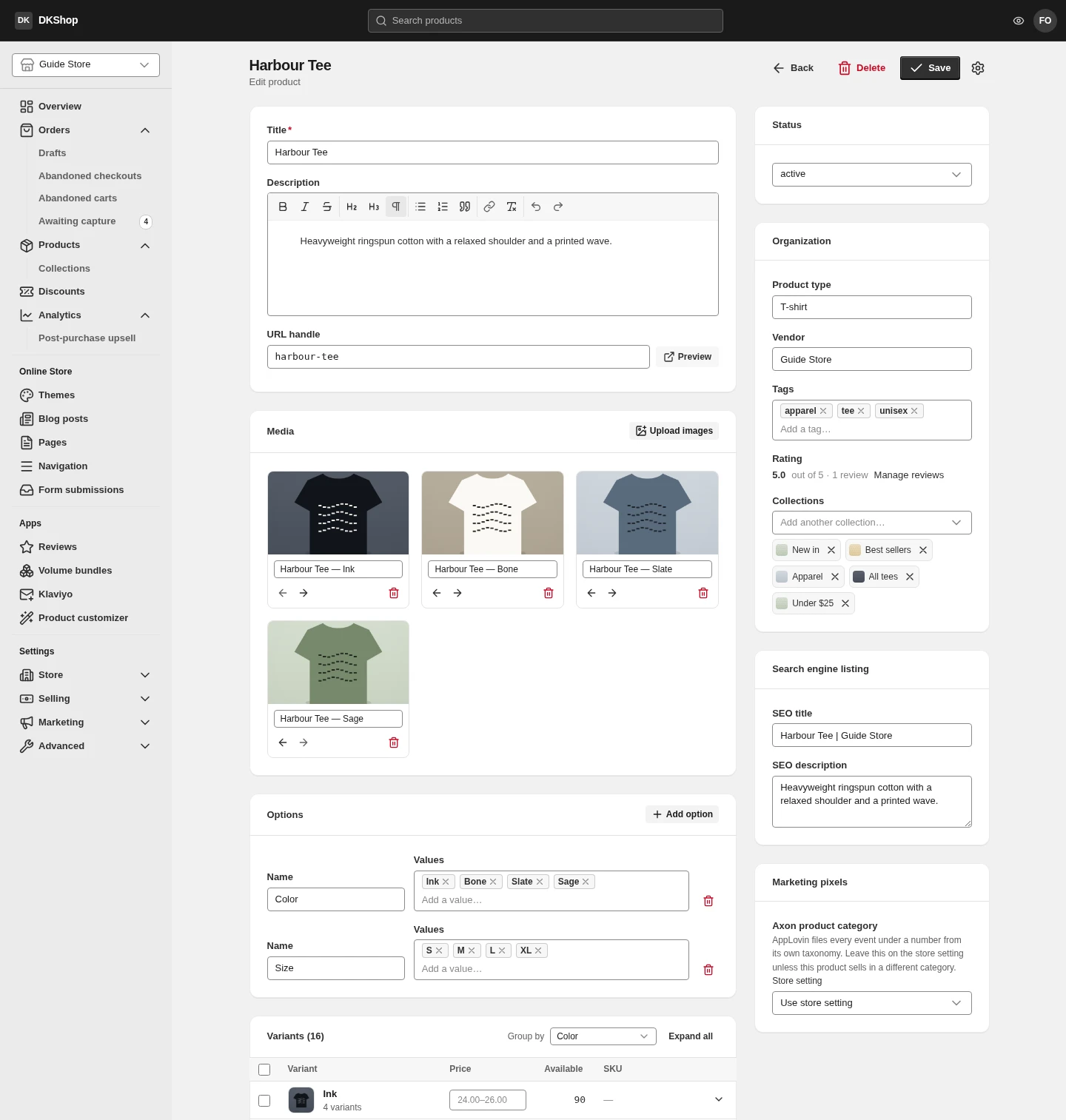
Trong khối Options, bấm Add option, rồi điền:
- Name — tên trục:
Color,Size,Material… - Values — các giá trị, gõ từng cái rồi Enter.
Tối đa ba option. Bốn màu × bốn cỡ = 16 biến thể, và chúng được sinh tự động ngay khi bạn gõ xong — bạn không tạo biến thể bằng tay bao giờ.
Sửa option là sửa cả bộ biến thể. Thêm một cỡ vào sản phẩm 16 biến thể thì thành 20; bỏ một màu thì bốn biến thể của màu đó biến mất cùng giá và tồn kho của chúng. Hãy chốt các trục trước, rồi mới điền giá.
Bảng biến thể
Đây là chỗ 16 biến thể trở nên quản lý được. Bảng không mở hết mọi ô của mọi biến thể — nó gom nhóm.
Group by ở góc phải chọn trục để gom. Mặc định là option đầu tiên, nên 16 biến
thể thu lại thành 4 dòng — mỗi màu một dòng, ghi "4 variants". Chọn None để
xem phẳng toàn bộ.
Mỗi dòng nhóm cho phép sửa thẳng bốn thứ mà người bán hay sửa hàng loạt:
| Cột | Ghi chú |
|---|---|
| Ảnh | Bấm để chọn ảnh cho cả nhóm. Một ảnh cho mỗi màu là việc thật sự phải làm, và làm ở đây là một cú bấm thay vì bốn |
| Price | Ô trống hiện khoảng giá của nhóm (24.00–26.00). Gõ một số vào là áp cho cả nhóm |
| Available | Tổng tồn kho của nhóm |
| SKU | Mã hàng |
Bấm vào mũi tên đầu dòng để bung nhóm ra từng biến thể; Expand all bung hết. Các trường ít dùng (cân nặng, mã vạch, so-sánh-giá…) nằm sau nút mở rộng của từng biến thể.
Sửa hàng loạt: tick nhiều biến thể (hoặc tick ô ở đầu bảng để chọn tất cả) — hàng tiêu đề đổi thành thanh công cụ với Apply price, Apply quantity và Clear. Đây là chỗ đặt một giá cho toàn bộ sản phẩm.
Giá trống không phải giá 0. Ô Price của một nhóm để trống nghĩa là "các biến thể trong nhóm này có giá khác nhau" — con số mờ bạn thấy là khoảng giá, không phải giá trị đang lưu. Gõ vào là ghi đè tất cả.
Bảng tra cứu — trình sửa sản phẩm
| Khối | Trường | Ghi chú |
|---|---|---|
| Chính | Title | Bắt buộc |
| Chính | Description | Rich text: đậm · nghiêng · gạch ngang · H2 · H3 · đoạn · danh sách · trích dẫn · link · xoá định dạng · hoàn tác |
| Chính | URL handle | Tự điền từ Title cho đến khi bạn tự sửa. Preview mở trang thật |
| Media | Upload images | Alt text riêng cho từng ảnh; mũi tên đổi thứ tự; ảnh đầu là ảnh đại diện |
| Options | Name / Values | Tối đa 3 option. Sửa xong là sinh lại biến thể |
| Variants | Group by | Mặc định option đầu tiên; None để xem phẳng |
| Variants | Expand all | Bung mọi nhóm |
| Variants | thanh chọn | Apply price · Apply quantity · Clear |
| Bên phải | Status | active · draft · archived |
| Bên phải | Product type / Vendor / Tags | Chữ tự do |
| Bên phải | Rating | Chỉ hiện khi sửa; là số tính ra từ đánh giá thật, không gõ tay được. Manage reviews mở trang duyệt |
| Bên phải | Collections | Thêm sản phẩm vào bộ sưu tập thủ công |
| Bên phải | SEO title / SEO description | Bỏ trống thì dùng Title và Description |
| Bên phải | Axon product category | Danh mục cho quảng cáo AppLovin. Mặc định Use store setting — chỉ đổi khi sản phẩm này thuộc danh mục khác phần còn lại của cửa hàng |
| Trên cùng | Back · Delete · Save | Delete chỉ hiện khi đang sửa |
Tiếp theo: Bộ sưu tập — và điều kiện tự động, thứ giúp bạn không phải thêm tay từng sản phẩm vào từng nhóm.
Đối chiếu với bản 82dff35b1474 · 2026-08-29