Bản nháp
Hướng dẫn này đưa bạn từ lúc chưa có gì đến lúc có một cửa hàng thật, đã có giao diện, đã có menu và các trang chính sách, sẵn sàng để thêm sản phẩm. Mất khoảng hai phút.
Giao diện quản trị đang là tiếng Anh, nên mọi nhãn nút và trạng thái dưới đây được trích nguyên văn — đúng chữ bạn nhìn thấy trên màn hình. Bảng tra cứu ở cuối mỗi chương liệt kê đầy đủ từng ô nhập trên màn hình đó.
Đăng nhập
Trang quản trị chỉ có một cách đăng nhập duy nhất: SSO. Không có ô mật khẩu, không có "đăng ký tài khoản", và không có "quên mật khẩu" — vì không có mật khẩu nào để quên.
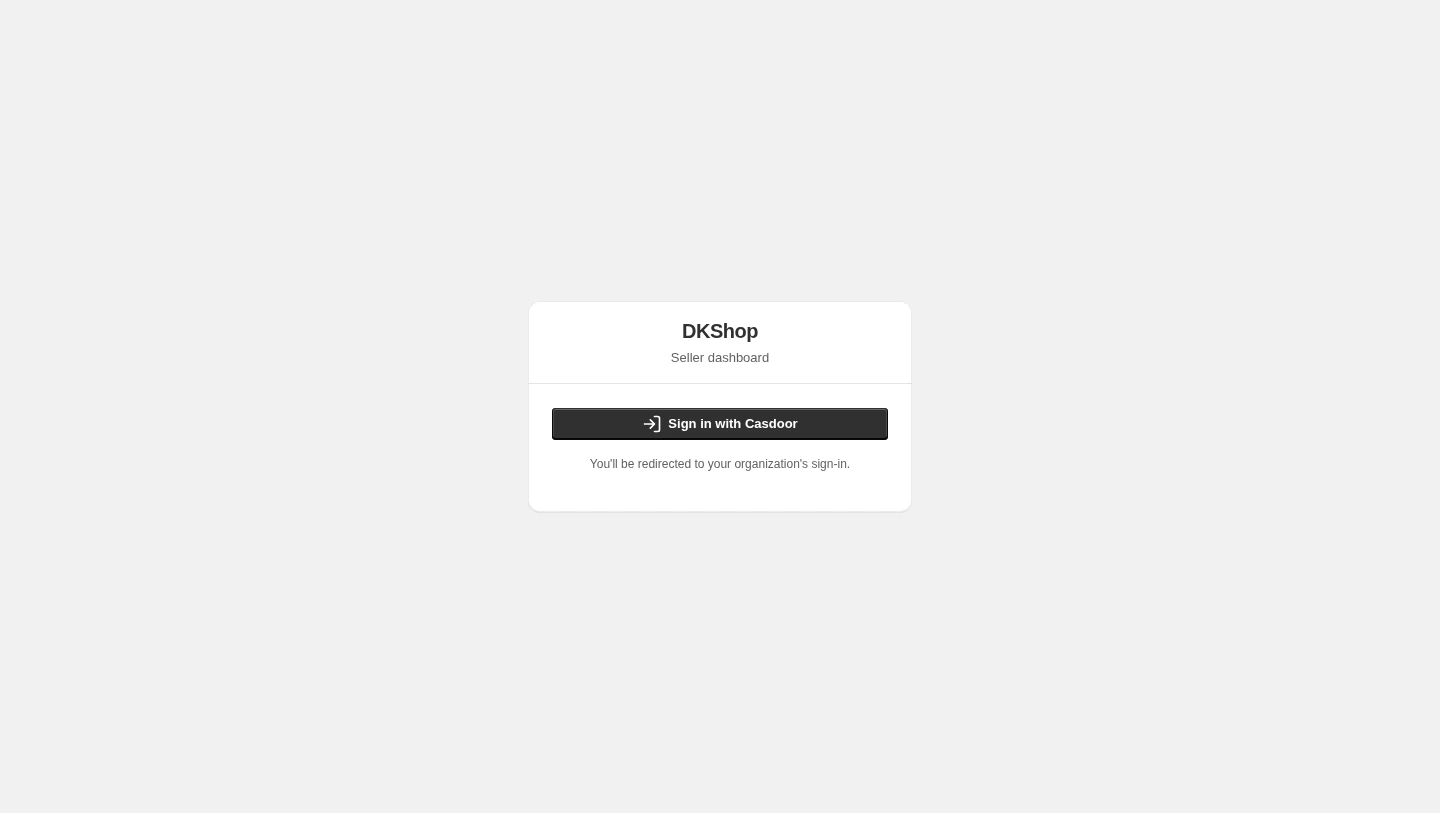
Bấm Sign in with Casdoor. Bạn được chuyển sang trang đăng nhập của tổ chức mình, xác thực ở đó, rồi được đưa ngược lại. Lần đầu tiên bạn đăng nhập, tài khoản người bán được tạo tự động — không cần ai duyệt trước.
Nếu bạn được đồng nghiệp mời vào một cửa hàng có sẵn, quy trình vẫn y hệt: lời mời chính là quyền truy cập, và nó được kích hoạt ngay lần đăng nhập đầu tiên của bạn. Không có link "chấp nhận lời mời" nào phải bấm.
Chọn cửa hàng
Một tài khoản có thể sở hữu nhiều cửa hàng, nên sau khi đăng nhập bạn luôn dừng ở màn hình chọn cửa hàng.
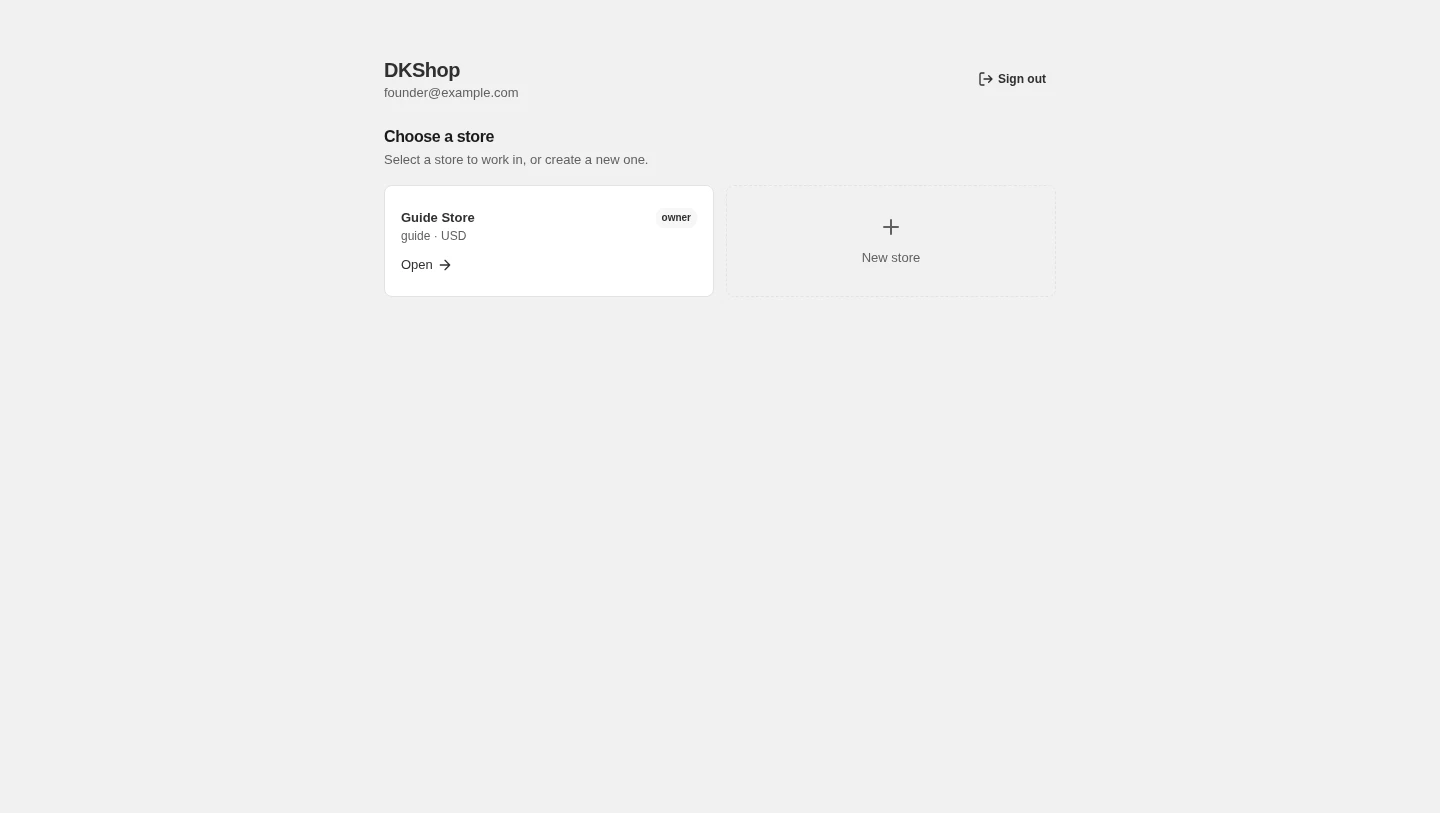
Mỗi thẻ hiển thị tên cửa hàng, dòng handle · TIỀN TỆ, và vai trò của bạn
(owner nếu bạn là chủ). Bấm Open để vào. Thẻ nét đứt New store ở bên
phải là nơi tạo cửa hàng mới.
Nếu bạn chỉ có đúng một cửa hàng thì đây vẫn là màn hình bạn gặp — nó không tự nhảy vào, vì nhảy vào nhầm cửa hàng là lỗi tốn kém hơn nhiều so với một cú bấm.
Tạo cửa hàng
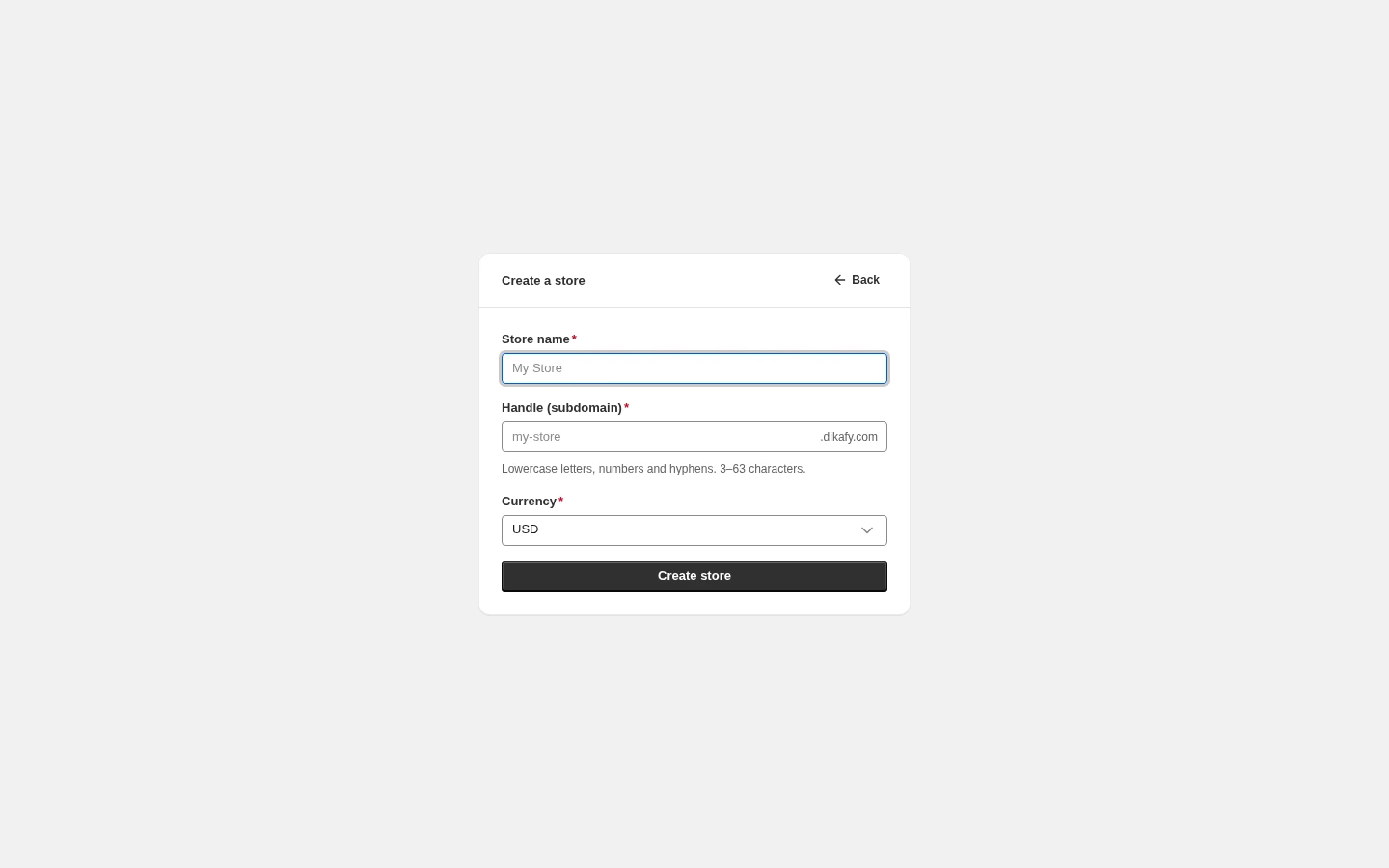
Ba ô, tất cả đều bắt buộc:
Store name — tên cửa hàng như khách nhìn thấy. Đổi được bất cứ lúc nào ở Settings → General.
Handle (subdomain) — địa chỉ miễn phí của cửa hàng: gõ tenshop thì cửa hàng
mở được ngay tại tenshop.dikafy.com. Ô này tự điền theo tên bạn gõ cho đến
khi bạn tự sửa nó; sửa rồi thì nó thôi không tự đổi nữa. Chỉ nhận chữ thường,
số và dấu gạch ngang, 3–63 ký tự. Nếu handle đã có người dùng, bạn sẽ thấy
"That handle is already taken. Try another."
Currency — đơn vị tiền tệ. Danh sách hiện có: USD, EUR, GBP, VND, AUD, CAD, JPY, SGD.
Bấm Create store.
Handle là thứ duy nhất ở đây nên cân nhắc kỹ. Tên và tiền tệ sửa được sau; handle thì gắn với địa chỉ
tenshop.dikafy.commà bạn sắp đem đi dùng. Bạn vẫn gắn thêm được tên miền riêng (tenshop.com) bất cứ lúc nào — xem chương Kết nối tên miền riêng — nhưng địa chỉ.dikafy.comthì ở lại.
Cửa hàng mới đã có sẵn những gì
Bấm Create store xong, bạn vào thẳng trang tổng quan. Cửa hàng không rỗng:
- Một giao diện đã xuất bản. Dawn được cài và publish sẵn, nên mở
tenshop.dikafy.comlà đã ra một trang được thiết kế tử tế chứ không phải trang trắng. - Menu điều hướng mặc định cho cả header và footer.
- Các trang chính sách (đổi trả, bảo mật, điều khoản, vận chuyển) và hai trang About / Contact, đã được nối vào menu.
Nghĩa là bạn có thể mở storefront ra xem ngay, trước cả khi thêm sản phẩm đầu tiên.
Hai giá trị được đặt sẵn và chưa có trên màn hình tạo cửa hàng: múi giờ là UTC và ngôn ngữ là en. Đổi chúng ở Settings → General.
Bảng tra cứu — màn hình Create a store
| Ô / nút | Bắt buộc | Giá trị mặc định | Ghi chú |
|---|---|---|---|
| Store name | Có | trống | Tên hiển thị. Sửa được ở Settings → General |
| Handle (subdomain) | Có | tự điền từ Store name | Chữ thường, số, gạch ngang; 3–63 ký tự. Quyết định handle.dikafy.com |
| Currency | Có | USD |
USD · EUR · GBP · VND · AUD · CAD · JPY · SGD |
| Create store | — | — | Tạo cửa hàng, chọn nó, và đưa bạn vào trang tổng quan |
| Back | — | — | Chỉ hiện khi bạn đã có ít nhất một cửa hàng |
| Thông báo lỗi | Nghĩa là |
|---|---|
| That handle is already taken. Try another. | Handle đã có người dùng — đổi handle, không phải đổi tên |
| Store name is required. | Ô Store name còn trống |
| Invalid store name or handle. | Handle sai định dạng (viết hoa, dấu cách, ký tự lạ, ngắn hơn 3 ký tự) |
Tiếp theo: Làm quen với trang quản trị — bốn ô số liệu, biểu đồ doanh thu và thanh điều hướng bên trái.
Đối chiếu với bản 82dff35b1474 · 2026-08-29